

Biết cách xác định điểm hòa vốn bằng Excel sẽ là một kỹ năng thiết yếu giúp doanh nghiệp nhanh chóng tính được mức doanh thu hoặc sản lượng tối thiểu cần đạt để tránh thua lỗ. Bài viết dưới đây sẽ chia sẻ về Điểm hòa vốn là gì? Công thức, ví dụ và mẫu Excel tính điểm hòa vốn, bạn đọc hãy cùng theo dõi bài viết dưới đây.
Mục Lục
Điểm hòa vốn là gì?
Điểm hòa vốn (Break-even Point – BEP) là mức mà tại đó tổng chi phí và tổng doanh thu bằng nhau. Ở thời điểm này, doanh nghiệp không tạo ra lãi nhưng cũng không bị lỗ, nghĩa là lợi nhuận bằng 0. Các sản lượng tiêu thụ vượt qua điểm hòa vốn với mỗi sản phẩm bán thêm sẽ góp phần tăng lợi nhuận.
Muốn tính điểm hòa vốn trong Excel một cách chính xác cần lưu ý các yếu tố như:
- Chi phí cố định (Fixed Cost): Các khoản chi không thay đổi dù sản lượng tăng hay giảm như: Chi phí thuê địa điểm, lương nhân sự quản lý…;
- Chi phí biến đổi (Variable Cost): Các khoản chi thay đổi tùy theo mức sản xuất như chi phí nguyên vật liệu, bao bì, điện năng;
- Giá bán đơn vị (Selling Price per Unit): Đây là mức giá bán trung bình của mỗi sản phẩm.
Nắm rõ ba yếu tố ở trên sẽ giúp doanh nghiệp có thể tính được doanh thu hòa vốn và số lượng sản phẩm phải tiêu thụ nhằm đạt mức cân bằng tài chính, theo đó lập kế hoạch bán hàng và lợi nhuận đúng hướng hơn.
> Xem thêm:
- Cách tính điểm tích lũy hệ 4 (GPA) và công cụ tính online
- Cách tính điểm thi vào lớp 10 như thế nào? Bí quyết chọn nguyện vọng thi hiệu quả
Cách tính điểm hòa vốn trong Excel chính xác
Khi các yếu tố đầu vào thay đổi có thể sử dụng Excel để thiết lập bảng tính nhằm tự động cập nhật điểm hòa vốn Để tính điểm hòa vốn trong Excel, hãy áp dụng các công thức bao gồm:
Công thức tính điểm hòa vốn trong Excel theo sản lượng:
Điểm hòa vốn (sản lượng) = Chi phí cố định / (Giá bán đơn vị – Chi phí biến đổi đơn vị)
Công thức theo doanh thu:
Doanh thu hòa vốn = Điểm hòa vốn (sản lượng) × Giá bán đơn vị
Ví dụ mẫu Excel tính điểm hòa vốn
Ví dụ minh họa với các số liệu cụ thể dưới đây, yêu cầu tính điểm hòa vốn.
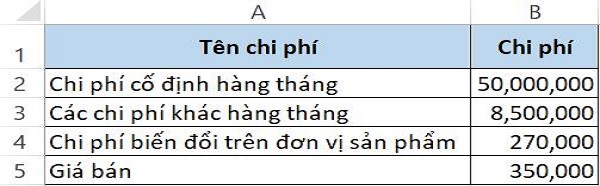
Theo đó người thực hiện sẽ cần sử dụng công thức Excel để xác định các chỉ số tổng chi phí, doanh thu và điểm hòa vốn theo sản lượng và điểm hòa vốn theo doanh thu.
Bước 1: Tiến hành nhập giá trị Sản lượng tối thiểu (điểm hòa vốn theo sản lượng) với giá trị bằng 0. Ở các bước tiếp theo sẽ tính toán số liệu này.
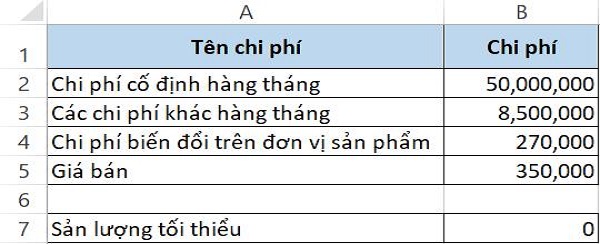
Bước 2: Nhập công thức tính tổng chi phí.
Công thức: Tổng chi phí = (Chi phí cố định + Chi phí khác) + (Chi phí biến đổi x Sản lượng)
Theo vậy trên bảng Excel sẽ sử dụng công thức tính tổng trong Excel như sau:
=(B2+B3)+(B4*B7)
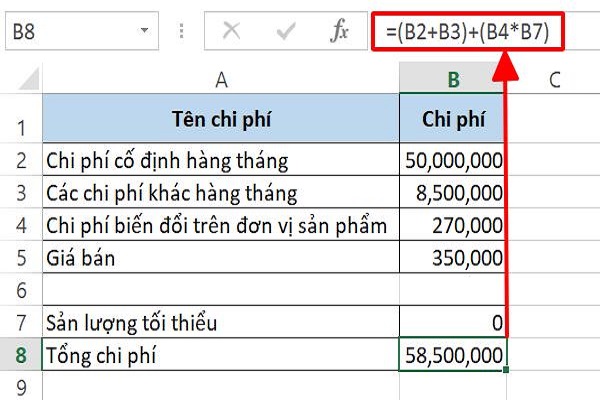
Sau đó Excel sẽ trả ra một con số. Đó là chi phí khi số sản phẩm doanh nghiệp bán ra bằng 0 hoặc nói cách khác là chi phí khi chưa bán sản phẩm.
Bước 3: Nhập công thức tính Doanh thu hòa vốn bằng công thức:
Doanh thu = Sản lượng x Giá bán
Trên bảng Excel sẽ sử dụng công thức tính tổng trong Excel như sau: =B7*B5
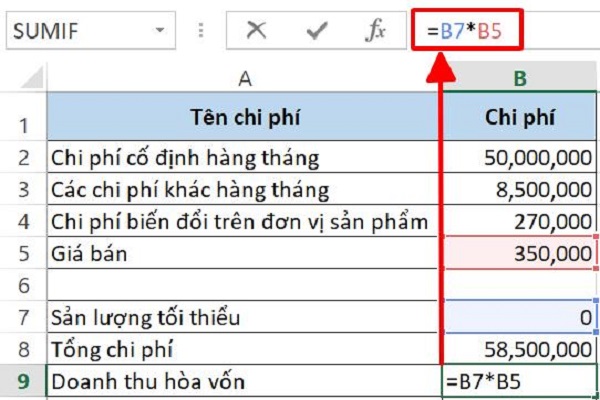
Người thực hiện sẽ thấy giá trị của ô tính B9 là 0. Bởi vậy đang để giá trị sản lượng tối thiểu ở ô 7 là 0. Thực hiện xong bước 3 sẽ có sự thay đổi ở chỉ số này.
Bước 4: Nhập công thức tính Điểm hòa vốn theo doanh thu:
Điểm hòa vốn = Doanh thu – Tổng chi phí
Ứng dụng trên bảng Excel sẽ theo công thức:
=B9-B8
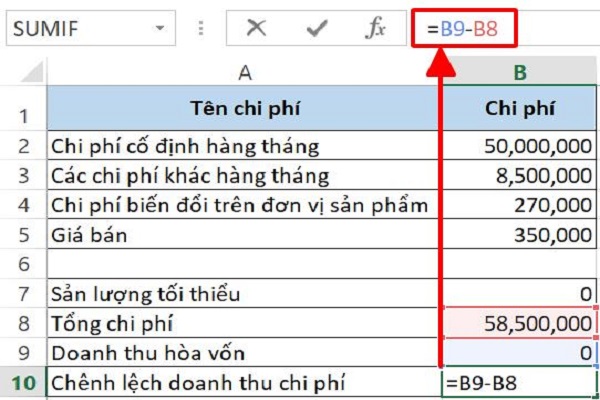
Xong bước này là đã tạo xong công thức cần sử dụng cho bảng tính Excel. Tiếp theo sẽ sử dụng tính năng Goal Seek trong Excel để tính toán chỉ số điểm hòa vốn.
Goal Seek là add-in được tích hợp sẵn trong Excel có tính năng giải quyết nhanh chóng các bài toán như xác định giá bán ra tối thiểu để hòa vốn, lãi suất và số tiền phải đóng cho khoản trả góp. Tiện ích này nằm ở tab Data trong menu What-If Analysis.
Theo mpod.vn các bước tiếp theo với cách tính điểm hoàn vốn trong Excel như sau:
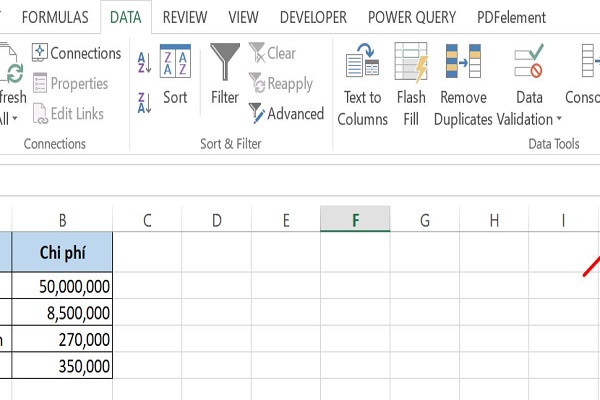
Bước 5: Đi đến thẻ Data > nhóm Data Tools > What-If Analysis > Goal Seek.
Bước 6: Xuất hiện hộp thoại Goal Seek, người dùng điền những thông số vào từng mục tương ứng:
- Set cell: B10 – Đây là ô cần tính toán là ô Điểm hòa vốn (ô B10);
- To value: 0 – Giá trị sẽ cần đặt cho ô B10 là 0 (chênh lệch giữa chi phí và doanh thu bằng 0);
- By changing cell: B7 – Địa chỉ ô cần tìm giá trị của ô B7 để thỏa mãn điều kiện trên.
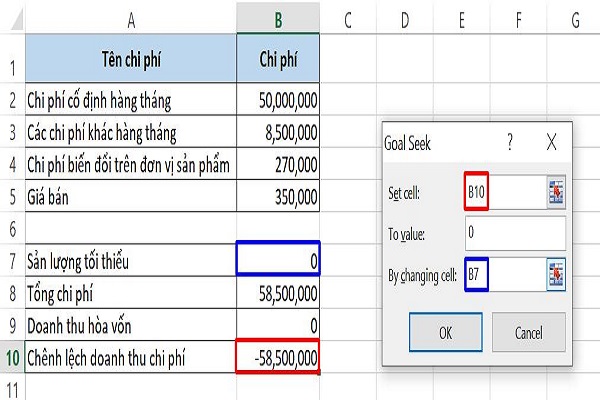
Nói dễ hiểu hơn các mục trong hộp thoại Goal Seek theo một câu liền mạch: Tìm giá trị tại ô [By changing cell] để giá trị tại ô [Set cell] bằng [To value].
Đối với trường hợp cần tính điểm hòa vốn bằng Excel sẽ phải tìm Sản lượng tối thiểu (ô B7) để chênh lệch giữa doanh thu và chi phí (ô B10) bằng 0.
Bước 7: Để đóng hộp thoại nhấn OK.
Sau khi chạy Goal Seek người dùng sẽ thấy một sự thay đổi trong bảng Excel tương tự như trong hình dưới đây.
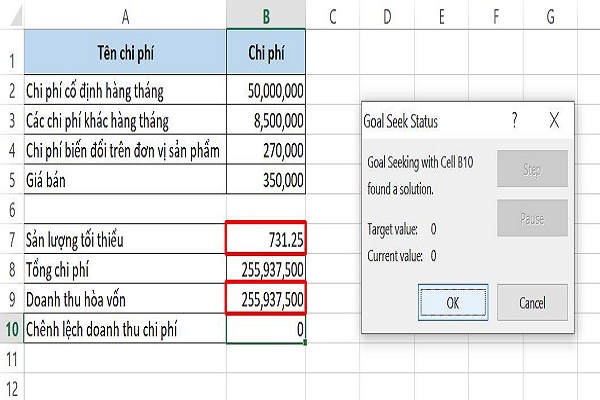
Sau khi người dùng nhấn OK là: Excel sẽ chạy một phân tích để tìm giá trị của ô B7 sao cho giá trị tại ô B10 bằng 0. Như vậy có nghĩa rằng kết quả cuối cùng là điểm hòa vốn theo sản lượng tại ô B7, bên cạnh đó Excel sẽ đồng thời tự cập nhật doanh thu hòa vốn tại ô B9.
Với các thao tác như hướng dẫn ở trên đã giúp hoàn thành tính điểm hòa vốn bằng Excel. Kết quả thu được là 255.937.500 VNĐ tương ứng với tối thiểu 732 sản phẩm được bán ra.
Ứng dụng thực tế của việc tính điểm hòa vốn bằng Excel
Việc sử dụng Excel để xác định điểm hòa vốn mang lại nhiều lợi ích thiết thực cho cả doanh nghiệp lẫn cá nhân. Một số ứng dụng nổi bật của phương pháp này có thể kể đến như:
- Lập kế hoạch kinh doanh chính xác: Giúp xác định lượng sản phẩm tối thiểu cần tiêu thụ để tránh rơi vào tình trạng thua lỗ;
- Phân tích và điều chỉnh giá bán: Cho phép thử nghiệm nhiều mức giá khác nhau nhằm tìm ra mức giá tối ưu nhất;
- Kiểm soát chi phí hiệu quả: Theo dõi sự thay đổi của chi phí cố định và chi phí biến đổi, đồng thời đánh giá mức độ ảnh hưởng của chúng đến lợi nhuận;
- Hỗ trợ ra quyết định đầu tư: Dễ dàng ước tính thời gian hoàn vốn, giúp giảm thiểu rủi ro trong quá trình đầu tư;
- Tối ưu báo cáo và thuyết trình: Biểu đồ hòa vốn trong Excel mang tính trực quan cao, giúp nhà quản lý nhanh chóng hiểu được tình hình tài chính và hiệu quả kinh doanh.
Hy vọng với thông tin bài viết ở trên đã giúp bạn đọc dễ dàng tính điểm hòa vốn bằng Excel. Đồng thời hiểu thêm nhiều thao tác hữu ích cho công việc bằng chính phần mềm Excel.